
Direkte svar
Hvad du behøver at vide
Har du skiftet din router, flyttet hjem eller opdateret din Wi-Fi adgangskode? Din SoundTouch-højttaler kan simpelthen have brug for nye netværksdetaljer. At forbinde den til netværket og opdage den i en controller-app er to separate trin. I SoundTick-versioner, der inkluderer Speaker Setup, skal du bruge denne funktion til at tilslutte en understøttet højttaler til dit valgte Wi-Fi-netværk. Den opdaterede Bose SoundTouch app bevarer også lokal opsætning og konfiguration.
Tilgængelighed og testgrænse
Denne vejledning beskriver Speaker Setup-arbejdsgangen, der findes i den aktuelle delte iOS- og Android-produktkode. Tilgængeligheden afhænger af den installerede SoundTick-version. Udgivelsen af denne vejledning er ikke en påstand om App Store- eller Google Play-udgivelsesaccept eller af en gennemført fysisk højttaleropsætningstest på hver model.
Har du skiftet din router, flyttet hjem eller opdateret din Wi-Fi adgangskode? Din SoundTouch-højttaler kan simpelthen have brug for nye netværksdetaljer. At forbinde den til netværket og opdage den i en controller-app er to separate trin.
I SoundTick versioner, der inkluderer Speaker Setup, skal du bruge denne funktion til at tilslutte en understøttet højttaler til dit valgte Wi-Fi netværk. Den opdaterede Bose SoundTouch app bevarer også lokal opsætning og konfiguration.
Først skal du beslutte, om opsætning faktisk er nødvendig
Hvis højttaleren allerede er online, og en anden controller kan finde den, skal du undgå at omkonfigurere den med det samme. Start med tilladelser og opdagelsestjek i SoundTick.
Hvis netværksnavnet eller adgangskoden ændres, er det mere sandsynligt, at det er nødvendigt at oprette forbindelse igen. Bose’s SoundTouch 10 guide beskriver specifikt brugen af opsætningstilstand, når højttaleren flyttes til et nyt netværk.
Hav den nøjagtige højttalermodel, hjemme-Wi-Fi-navn og adgangskode klar. Arbejd i nærheden af højttaleren, så du kan se dens statusindikatorer og reagere på alle opsætningsprompter.
Trin 1: Sæt højttaleren i den korrekte opsætningstilstand
Brug instruktionerne til din præcise model. SoundTouch-produkter deler ikke alle de samme kontroller, så en knapkombination til en selvstændig højttaler bør ikke antages at gælde for en soundbar eller adapter.
For SoundTouch 10, Bose dokumenter, der holder forudindstilling 2 og Volume – sammen for at gå ind i opsætningstilstand. Følg Wi-Fi-indikatorinstruktionerne i modellens vejledning i stedet for at erstatte en fabriksindstillingsprocedure.
En nulstilling er ikke det første fejlfindingstrin. Identificer det faktiske problem, før du sletter en eksisterende konfiguration.
Trin 2: Åbn Speaker Setup i SoundTick
Åbn opsætningsfunktionen, og følg dens tilslutningsanvisninger for den understøttede højttaler. Godkend systemets anmodning om at tilslutte sig højttalerens midlertidige opsætningsnetværk, når det kræves.
Et midlertidigt højttalernetværk bruges til konfiguration; det er ikke din normale internetforbindelse i hjemmet. Fuldfør den guidede opsætning i stedet for manuelt at skifte mellem netværk halvvejs igennem den.
Hvis Speaker Setup ikke er til stede i din installerede SoundTick-version, skal du søge efter en appopdatering. Du kan også bruge Bose-appens lokale opsætningsrute og derefter vende tilbage til SoundTick for at opdage og lytte.
Trin 3: Giv hjemmet Wi-Fi detaljer
Vælg hjemmenetværket, og indtast dets adgangskode omhyggeligt. Hold øje med lignende netværksnavne, store bogstaver og utilsigtede mellemrum.
Brug et netværk, som højttaleren understøtter. Hvis en dual-band router forårsager opsætningsproblemer, anbefaler Boses fejlfindingsvejledning at teste 2,4 GHz-netværket og kontrollere gæstenetværksindstillinger. Dette er et diagnostisk trin, ikke et bevis på, at hver SoundTouch-model er begrænset til det samme Wi-Fi-bånd.
Svækker ikke netværkssikkerheden eller gør netværket åbent blot for at fuldføre opsætningen.
Trin 4: Slut dig tilbage til hjemmet Wi-Fi og opdag højttaleren
Efter konfigurationen skal du sikre dig, at telefonen er tilbage på dit hjemmenetværk. Vend derefter tilbage til SoundTick og kør opdagelse.
På iPhone skal du aktivere Indstillinger → Privatliv og sikkerhed → Lokalt netværk → SoundTick. På Android skal du gennemgå de tilladelser, der anmodes om af din installerede app, i stedet for at antage, at iPhones indstillinger gælder.
Hvis automatisk registrering mislykkes, skal du kontrollere routerens enhedsliste for højttaleren. SoundTick kan også bruge en aktuel lokal IP-adresse. Manuel indtastning kan hjælpe med registreringsbegrænsninger, men den kan ikke forbinde en højttaler, der aldrig har tilsluttet sig netværket.
Trin 5: Test en komplet lyttesession
Vælg en station, start afspilning og juster lydstyrken. Stop derefter og genstart den. Med mere end én højttaler, test hver enkelt individuelt, før du opretter en gruppe.
Optag det fungerende netværk og appversion. Det giver dig en nyttig reference, hvis en senere ændring introducerer et problem.
Ofte stillede spørgsmål
Hvorfor er min højttaler tilsluttet, men mangler stadig fra SoundTick?
Tjek, om telefonen og højttaleren kan kommunikere på tværs af netværket. Gæsteisolation, VPN-indstillinger eller registreringsbegrænsninger kan forstyrre, selv når begge enheder har internetadgang. Brug guiden højttaler-ikke-fundet.
Skal jeg nulstille højttaleren, hver gang jeg skifter en router?
Start ikke der. Brug først modellens gentilslutnings- eller opsætningsprocedure. En fabriksnulstilling er en separat handling og bør kun overvejes, når de gældende instruktioner kræver det.
Når forbindelsen fungerer, skal du gå videre til den fornøjelige del: at vælge, hvad du vil spille.
Læs hvordan du finder internetradio på SoundTouch.
SoundTick er en uafhængig applikation og er ikke tilknyttet eller godkendt af Bose Corporation. Bose og SoundTouch er varemærker tilhørende Bose Corporation, der bruges her til at beskrive kompatibilitet.
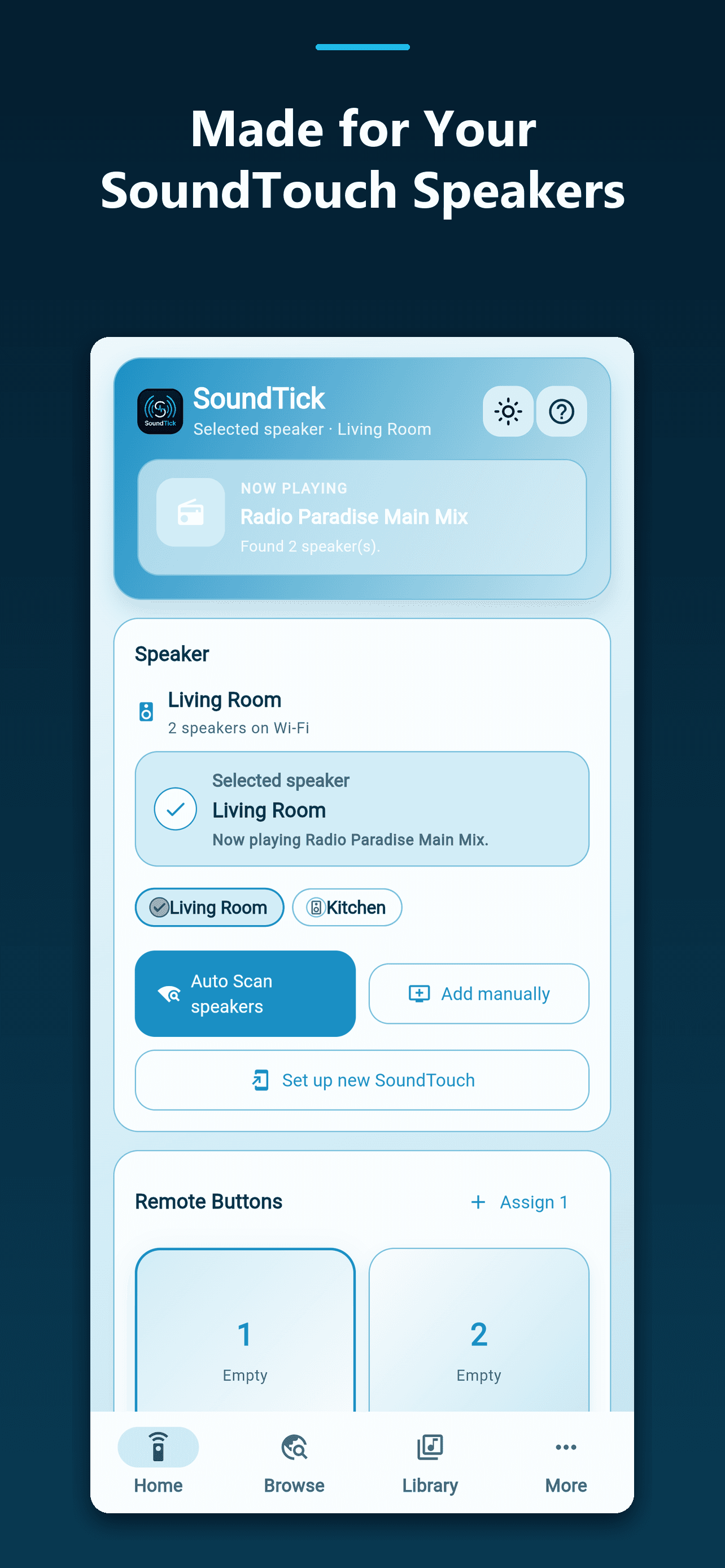
Real SoundTick screens
See the relevant controls in the current app.
Kilder og grænser
Beviser brugt til denne vejledning.
Produktinstruktioner beskriver SoundTicks tilsigtede adfærd. Eksterne krav er knyttet til deres primære kilde. Den faktiske kompatibilitet afhænger stadig af den højttaler, firmware, telefontilladelser og netværk, der testes.
- Bose: SoundTouch end-of-service opdatering Gennemgået5. september 2026
- Bose: SoundTouch 10 ejervejledning (netværksændringer, engelsk side 14) Gennemgået5. september 2026
- Bose: SoundTouch 10 instruktioner til opsætningstilstand i dens opdateringsvejledning Gennemgået5. september 2026
- Bose: SoundTouch 10 netværksopsætningsfejlfinding Gennemgået5. september 2026
- Apple: lokalnetværksadgang på iPhone og iPad Gennemgået5. september 2026
- SoundTick: fejlfinding af højttaleropdagelse Gennemgået5. september 2026
- SoundTick testmetode
- Aktuelle kendte begrænsninger
Relateret vejledning