
Direct antwoord
Wat je moet weten
Heeft u uw router gewijzigd, bent u verhuisd of heeft u uw Wi-Fi-wachtwoord bijgewerkt? Uw SoundTouch-luidspreker heeft mogelijk eenvoudigweg nieuwe netwerkgegevens nodig. Het verbinden met het netwerk en het ontdekken in een controller-app zijn twee afzonderlijke stappen. In SoundTick-versies met luidsprekerconfiguratie kunt u die functie gebruiken om een ondersteunde luidspreker aan te sluiten op het door u gekozen Wi-Fi-netwerk. De bijgewerkte Bose SoundTouch-app behoudt ook de lokale installatie en configuratie.
Beschikbaarheid en testgrens
Deze handleiding beschrijft de workflow voor het instellen van de luidsprekers die aanwezig is in de huidige gedeelde iOS- en Android-productcode. Beschikbaarheid is afhankelijk van de geïnstalleerde SoundTick-versie. De publicatie van deze handleiding houdt geen claim in van aanvaarding van de release van de App Store of Google Play, of van een voltooide test voor de fysieke luidsprekeropstelling op elk model.
Heeft u uw router gewijzigd, bent u verhuisd of heeft u uw Wi-Fi-wachtwoord bijgewerkt? Uw SoundTouch-luidspreker heeft mogelijk eenvoudigweg nieuwe netwerkgegevens nodig. Het verbinden met het netwerk en het ontdekken in een controller-app zijn twee afzonderlijke stappen.
In SoundTick-versies met luidsprekerconfiguratie kunt u die functie gebruiken om een ondersteunde luidspreker aan te sluiten op het door u gekozen Wi-Fi-netwerk. De bijgewerkte Bose SoundTouch-app behoudt ook de lokale installatie en configuratie.
Bepaal eerst of het instellen daadwerkelijk nodig is
Als de luidspreker al online is en een andere controller deze kan vinden, vermijd dan om deze onmiddellijk opnieuw te configureren. Begin met machtigingen en detectiecontroles in SoundTick.
Als de netwerknaam of het wachtwoord zijn gewijzigd, is het waarschijnlijker dat opnieuw verbinden nodig is. De SoundTouch 10-gids van Bose beschrijft specifiek het gebruik van de instelmodus bij het verplaatsen van de luidspreker naar een nieuw netwerk.
Houd het exacte luidsprekermodel, de thuisnaam Wi-Fi en het wachtwoord bij de hand. Werk in de buurt van de luidspreker, zodat u de statusindicatoren kunt zien en kunt reageren op eventuele installatie-aanwijzingen.
Stap 1: Zet de luidspreker in de juiste instelmodus
Gebruik instructies voor uw exacte model. SoundTouch-producten delen niet allemaal dezelfde bedieningselementen, dus er mag niet van worden uitgegaan dat een knopcombinatie voor een zelfstandige luidspreker van toepassing is op een soundbar of adapter.
Voor de SoundTouch 10-, Bose-documenten met preset 2 en Volume – samen om de instelmodus te openen. Volg de Wi-Fi-indicatorinstructies in de modelhandleiding in plaats van een fabrieksresetprocedure te vervangen.
Een reset is niet de eerste stap voor het oplossen van problemen. Identificeer het daadwerkelijke probleem voordat u een bestaande configuratie wist.
Stap 2: Open Luidsprekerinstellingen in SoundTick
Open de installatiefunctie en volg de verbindingsaanwijzingen voor de ondersteunde luidspreker. Keur indien nodig het verzoek van het systeem goed om verbinding te maken met het tijdelijke installatienetwerk van de luidspreker.
Voor de configuratie wordt een tijdelijk luidsprekernetwerk gebruikt; het is niet uw normale internetverbinding thuis. Voltooi de begeleide installatie in plaats van halverwege handmatig tussen netwerken te schakelen.
Als Speaker Setup niet aanwezig is in uw geïnstalleerde SoundTick-versie, controleer dan of er een app-update is. U kunt ook de lokale installatieroute van de Bose-app gebruiken en vervolgens terugkeren naar SoundTick om te ontdekken en te luisteren.
Stap 3: Geef de Wi-Fi-gegevens van het huis op
Kies het thuisnetwerk en voer het wachtwoord zorgvuldig in. Let op soortgelijke netwerknamen, hoofdletters en toevallige spaties.
Gebruik een netwerk dat de luidspreker ondersteunt. Als een dual-band router installatieproblemen veroorzaakt, raadt de Bose-richtlijnen voor probleemoplossing aan om het 2,4 GHz-netwerk te testen en de instellingen van het gastnetwerk te controleren. Dit is een diagnostische stap en geen bewijs dat elk SoundTouch-model beperkt is tot dezelfde Wi-Fi-band.
Verzwak de netwerkbeveiliging niet en stel het netwerk niet alleen open om de installatie te voltooien.
Stap 4: Ga weer naar huis Wi-Fi en ontdek de spreker
Zorg er na de configuratie voor dat de telefoon weer verbinding heeft met uw thuisnetwerk. Keer vervolgens terug naar SoundTick en voer de detectie uit.
Schakel op iPhone Instellingen → Privacy en beveiliging → Lokaal netwerk → SoundTick in. Controleer op Android de machtigingen die door uw geïnstalleerde app worden gevraagd in plaats van ervan uit te gaan dat de instellingen van iPhone van toepassing zijn.
Als automatische detectie mislukt, controleer dan de apparatenlijst van de router voor de luidspreker. SoundTick kan ook een actueel lokaal IP-adres gebruiken. Handmatige invoer kan helpen bij detectiebeperkingen, maar er kan geen verbinding worden gemaakt met een luidspreker die nooit verbinding heeft gemaakt met het netwerk.
Stap 5: Test één volledige luistersessie
Selecteer een zender, start het afspelen en pas het volume aan. Stop dan en start het opnieuw. Als er meer dan één luidspreker is, test u ze allemaal afzonderlijk voordat u een groep maakt.
Registreer het werkende netwerk en de app-versie. Dat geeft u een nuttig referentiepunt als een latere wijziging een probleem met zich meebrengt.
Veelgestelde vragen
Waarom is mijn luidspreker aangesloten maar ontbreekt deze nog steeds in SoundTick?
Controleer of de telefoon en luidspreker via het netwerk kunnen communiceren. Gastisolatie, VPN-instellingen of detectiebeperkingen kunnen interfereren, zelfs als beide apparaten internettoegang hebben. Gebruik de spreker-niet-gevonden-gids.
Moet ik de luidspreker resetten als ik van router verander?
Begin daar niet. Gebruik eerst de procedure voor opnieuw verbinden of instellen van het model. Een fabrieksreset is een afzonderlijke handeling en mag alleen worden overwogen als de toepasselijke instructies dit vereisen.
Zodra de verbinding werkt, ga je verder met het leuke gedeelte: kiezen wat je wilt spelen.
Lees hoe u internetradio kunt vinden op SoundTouch.
SoundTick is een onafhankelijke applicatie en is niet gelieerd aan of goedgekeurd door Bose Corporation. Bose en SoundTouch zijn handelsmerken van Bose Corporation, die hier worden gebruikt om de compatibiliteit te beschrijven.
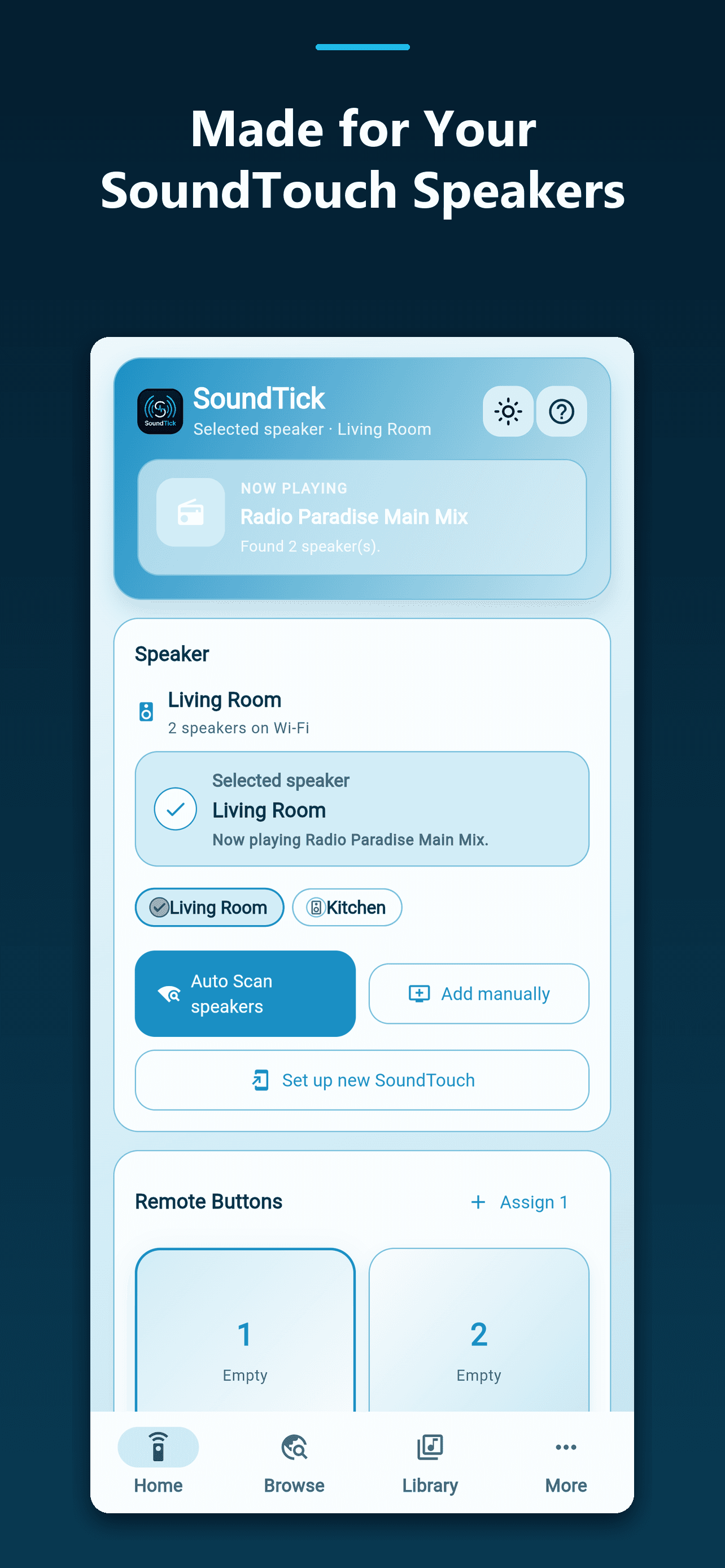
Real SoundTick screens
See the relevant controls in the current app.
Bronnen en grenzen
Bewijs gebruikt voor deze begeleiding.
Productinstructies beschrijven het beoogde gedrag van de SoundTick. Externe claims zijn gekoppeld aan hun primaire bron. De daadwerkelijke compatibiliteit is nog steeds afhankelijk van de luidspreker, firmware, telefoonrechten en het netwerk dat wordt getest.
- Bose: SoundTouch-einde-service-update Beoordeeld5 september 2026
- Bose: SoundTouch 10 gebruikershandleiding (netwerkwijzigingen, Engelse pagina 14) Beoordeeld5 september 2026
- Bose: SoundTouch 10 instructies voor de installatiemodus in de updatehandleiding Beoordeeld5 september 2026
- Bose: SoundTouch 10 probleemoplossing voor netwerkinstellingen Beoordeeld5 september 2026
- Apple: lokale netwerktoegang op iPhone en iPad Beoordeeld5 september 2026
- SoundTick: probleemoplossing voor luidsprekerdetectie Beoordeeld5 september 2026
- SoundTick-testmethodologie
- Huidige bekende beperkingen
Gerelateerde begeleiding