
Direkte Antwort
Was Sie wissen müssen
Sie haben Ihren Router gewechselt, sind umgezogen oder haben Ihr Wi-Fi-Passwort aktualisiert? Möglicherweise benötigt Ihr SoundTouch-Lautsprecher einfach neue Netzwerkdetails. Die Verbindung mit dem Netzwerk und die Erkennung in einer Controller-App sind zwei separate Schritte. In SoundTick-Versionen, die über Lautsprecher-Setup verfügen, können Sie diese Funktion verwenden, um einen unterstützten Lautsprecher mit dem von Ihnen gewählten Wi-Fi-Netzwerk zu verbinden. Die aktualisierte Bose SoundTouch-App behält auch die lokale Einrichtung und Konfiguration bei.
Verfügbarkeit und Testgrenze
In dieser Anleitung wird der Arbeitsablauf zur Lautsprechereinrichtung beschrieben, der im aktuellen gemeinsamen iOS- und Android-Produktcode enthalten ist. Die Verfügbarkeit hängt von der installierten SoundTick-Version ab. Die Veröffentlichung dieses Handbuchs stellt keinen Anspruch auf die Freigabe der App Store- oder Google Play-Versionen oder auf einen abgeschlossenen physischen Lautsprecher-Setup-Test für jedes Modell dar.
Sie haben Ihren Router gewechselt, sind umgezogen oder haben Ihr Wi-Fi-Passwort aktualisiert? Möglicherweise benötigt Ihr SoundTouch-Lautsprecher einfach neue Netzwerkdetails. Die Verbindung mit dem Netzwerk und die Erkennung in einer Controller-App sind zwei separate Schritte.
In SoundTick-Versionen, die über Lautsprecher-Setup verfügen, können Sie diese Funktion verwenden, um einen unterstützten Lautsprecher mit dem von Ihnen gewählten Wi-Fi-Netzwerk zu verbinden. Die aktualisierte Bose SoundTouch-App behält auch die lokale Einrichtung und Konfiguration bei.
Entscheiden Sie zunächst, ob eine Einrichtung tatsächlich notwendig ist
Wenn der Lautsprecher bereits online ist und ein anderer Controller ihn finden kann, vermeiden Sie eine sofortige Neukonfiguration. Beginnen Sie mit Berechtigungs- und Erkennungsprüfungen in SoundTick.
Wenn sich der Netzwerkname oder das Passwort geändert hat, ist es wahrscheinlicher, dass eine erneute Verbindung erforderlich ist. In der Anleitung SoundTouch 10 von Bose wird speziell die Verwendung des Setup-Modus beschrieben, wenn der Lautsprecher in ein neues Netzwerk verlegt wird.
Halten Sie das genaue Lautsprechermodell, den Home-Wi-Fi-Namen und das Passwort bereit. Arbeiten Sie in der Nähe des Lautsprechers, damit Sie dessen Statusanzeigen sehen und auf etwaige Einrichtungsaufforderungen reagieren können.
Schritt 1: Versetzen Sie den Lautsprecher in den richtigen Setup-Modus
Verwenden Sie die Anweisungen für Ihr genaues Modell. SoundTouch-Produkte verfügen nicht alle über die gleichen Bedienelemente, daher sollte nicht davon ausgegangen werden, dass eine Tastenkombination für einen eigenständigen Lautsprecher für eine Soundbar oder einen Adapter gilt.
Für die Dokumente SoundTouch 10 und Bose werden Preset 2 und Volume zusammengehalten, um in den Setup-Modus zu gelangen. Befolgen Sie die Anweisungen der Wi-Fi-Anzeige im Handbuch des Modells, anstatt ein Zurücksetzen auf die Werkseinstellungen durchzuführen.
Ein Reset ist nicht der erste Schritt zur Fehlerbehebung. Identifizieren Sie das eigentliche Problem, bevor Sie eine vorhandene Konfiguration löschen.
Schritt 2: Öffnen Sie das Lautsprecher-Setup in SoundTick
Öffnen Sie die Setup-Funktion und befolgen Sie die Verbindungsanweisungen für den unterstützten Lautsprecher. Genehmigen Sie bei Bedarf die Anfrage des Systems, dem temporären Setup-Netzwerk des Lautsprechers beizutreten.
Zur Konfiguration wird ein temporäres Lautsprechernetzwerk genutzt; Es handelt sich nicht um Ihre normale Internetverbindung zu Hause. Schließen Sie die geführte Einrichtung ab, anstatt währenddessen manuell zwischen den Netzwerken zu wechseln.
Wenn das Lautsprecher-Setup in Ihrer installierten SoundTick-Version nicht vorhanden ist, suchen Sie nach einem App-Update. Sie können auch die lokale Setup-Route der Bose-App verwenden und dann zum Erkennen und Abhören zu SoundTick zurückkehren.
Schritt 3: Geben Sie die Hausdetails Wi-Fi an
Wählen Sie das Heimnetzwerk und geben Sie dessen Passwort sorgfältig ein. Achten Sie auf ähnliche Netzwerknamen, Großbuchstaben und zufällige Leerzeichen.
Verwenden Sie ein Netzwerk, das der Lautsprecher unterstützt. Wenn ein Dualband-Router Einrichtungsprobleme verursacht, empfiehlt der Leitfaden zur Fehlerbehebung von Bose, das 2,4-GHz-Netzwerk zu testen und die Einstellungen des Gastnetzwerks zu überprüfen. Dies ist ein Diagnoseschritt und kein Beweis dafür, dass jedes SoundTouch-Modell auf dasselbe Wi-Fi-Band beschränkt ist.
Schwächt die Netzwerksicherheit nicht und öffnet das Netzwerk nicht, nur um die Einrichtung abzuschließen.
Schritt 4: Gehen Sie zurück nach Hause Wi-Fi und entdecken Sie den Lautsprecher
Stellen Sie nach der Konfiguration sicher, dass das Telefon wieder mit Ihrem Heimnetzwerk verbunden ist. Kehren Sie dann zu SoundTick zurück und führen Sie die Erkennung aus.
Aktivieren Sie auf iPhone Einstellungen → Datenschutz und Sicherheit → Lokales Netzwerk → SoundTick. Überprüfen Sie auf Android die von Ihrer installierten App angeforderten Berechtigungen, anstatt davon auszugehen, dass die Einstellungen von iPhone gelten.
Wenn die automatische Erkennung fehlschlägt, überprüfen Sie die Geräteliste des Routers auf den Lautsprecher. SoundTick kann auch eine aktuelle lokale IP-Adresse verwenden. Die manuelle Eingabe kann bei Erkennungseinschränkungen hilfreich sein, sie kann jedoch keinen Lautsprecher verbinden, der noch nie dem Netzwerk beigetreten ist.
Schritt 5: Testen Sie eine vollständige Hörsitzung
Wählen Sie einen Sender aus, starten Sie die Wiedergabe und stellen Sie die Lautstärke ein. Dann stoppen und neu starten. Testen Sie bei mehr als einem Lautsprecher jeden einzeln, bevor Sie eine Gruppe erstellen.
Notieren Sie das funktionierende Netzwerk und die App-Version. Das gibt Ihnen eine nützliche Referenz, wenn eine spätere Änderung ein Problem mit sich bringt.
Häufig gestellte Fragen
Warum ist mein Lautsprecher angeschlossen, fehlt aber immer noch in SoundTick?
Überprüfen Sie, ob Telefon und Lautsprecher über das Netzwerk kommunizieren können. Gastisolation, VPN-Einstellungen oder Erkennungseinschränkungen können störend sein, selbst wenn beide Geräte über einen Internetzugang verfügen. Verwenden Sie den Leitfaden „Sprecher nicht gefunden“.
Sollte ich den Lautsprecher zurücksetzen, wenn ich einen Router wechsle?
Fangen Sie dort nicht an. Verwenden Sie zunächst das Verfahren zum erneuten Verbinden oder Einrichten des Modells. Ein Zurücksetzen auf die Werkseinstellungen ist ein separater Vorgang und sollte nur in Betracht gezogen werden, wenn die entsprechenden Anweisungen dies erfordern.
Sobald die Verbindung funktioniert, können Sie mit dem angenehmen Teil fortfahren: der Auswahl, was Sie spielen möchten.
Lesen Sie, wie Sie Internetradio auf SoundTouch finden.
SoundTick ist eine unabhängige Anwendung und ist weder mit der Bose Corporation verbunden noch wird sie von dieser unterstützt. Bose und SoundTouch sind Marken der Bose Corporation und werden hier zur Beschreibung der Kompatibilität verwendet.
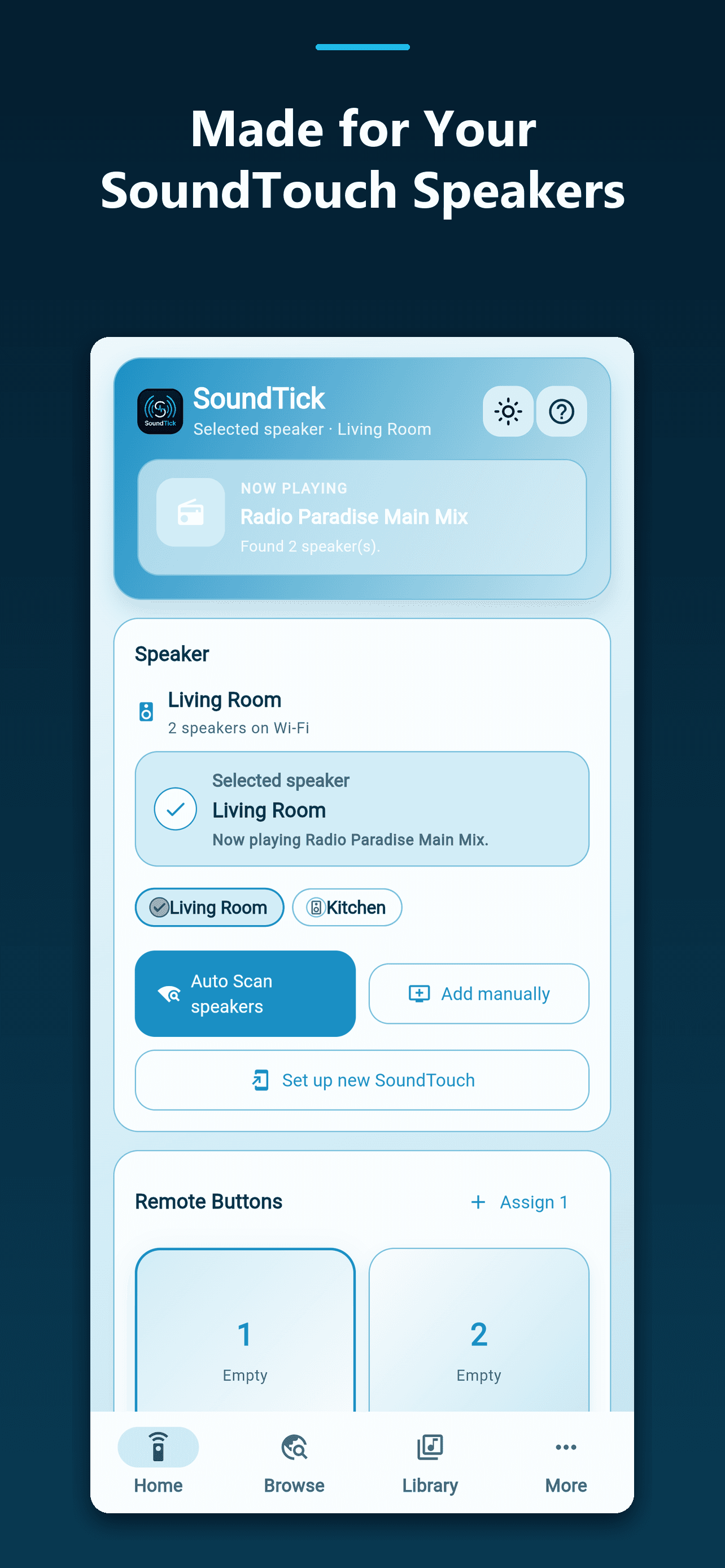
Real SoundTick screens
See the relevant controls in the current app.
Quellen und Grenzen
Für diese Anleitung verwendete Beweise.
Produktanweisungen beschreiben das beabsichtigte Verhalten von SoundTick. Externe Ansprüche sind mit ihrer primären Quelle verknüpft. Die tatsächliche Kompatibilität hängt weiterhin vom Lautsprecher, der Firmware, den Telefonberechtigungen und dem getesteten Netzwerk ab.
- Bose: SoundTouch-Update zum Ende des Dienstes Bewertet5. September 2026
- Bose: SoundTouch 10 Besitzerhandbuch (Netzwerkänderungen, Englisch Seite 14) Bewertet5. September 2026
- Bose: SoundTouch 10 Anweisungen zum Setup-Modus im Update-Handbuch Bewertet5. September 2026
- Bose: Fehlerbehebung bei der Netzwerkeinrichtung SoundTouch 10 Bewertet5. September 2026
- Apple: Zugriff auf lokales Netzwerk auf iPhone und iPad Bewertet5. September 2026
- SoundTick: Fehlerbehebung bei der Lautsprechererkennung Bewertet5. September 2026
- SoundTick-Testmethodik
- Derzeit bekannte Einschränkungen
Verwandte Anleitung