
Direkte Antwort
Was Sie wissen müssen
Um Internetradio auf einem kompatiblen Bose SoundTouch-Lautsprecher zu hören, benötigen Sie einen funktionierenden Stationsstream und eine unterstützte Möglichkeit, ihn zu starten. SoundTick vereint Sendersuche und lokale Lautsprechersteuerung, sodass Sie auswählen können, was Sie hören und wo es abgespielt werden soll. Beginnen Sie mit einem Lautsprecher und einer Station. Sobald das funktioniert, fügen Sie Favoriten und andere Räume hinzu.
Um Internetradio auf einem kompatiblen Bose SoundTouch-Lautsprecher zu hören, benötigen Sie einen funktionierenden Stationsstream und eine unterstützte Möglichkeit, ihn zu starten. SoundTick vereint Sendersuche und lokale Lautsprechersteuerung, sodass Sie auswählen können, was Sie hören und wo es abgespielt werden soll.
Beginnen Sie mit einem Lautsprecher und einer Station. Sobald das funktioniert, fügen Sie Favoriten und andere Räume hinzu.
Verbinden Sie zuerst das Telefon und den Lautsprecher
Nutzen Sie Ihr sicheres Heimnetzwerk statt einer Gastverbindung, die Geräte trennt. SoundTick muss den Lautsprecher lokal erreichen. Wenn die automatische Erkennung fehlschlägt, kann die Option zur manuellen Adressierung hilfreich sein, wenn der Sprecher erreichbar ist, die Erkennung jedoch eingeschränkt ist.
Überprüfen Sie auf iPhone Einstellungen → Datenschutz und Sicherheit → Lokales Netzwerk und erlauben Sie SoundTick den Zugriff. Apple verlangt von Apps, dass sie eine Erlaubnis anfordern, bevor sie mit Geräten im lokalen Netzwerk interagieren.
Ein nützlicher Prüfpunkt ist, ob die App den vorgesehenen Sprecher identifizieren und steuern kann. Lösen Sie die Entdeckung, bevor Sie mit mehreren Radiosendern experimentieren.
Suchen Sie nach einem Sender, den Sie bereits kennen
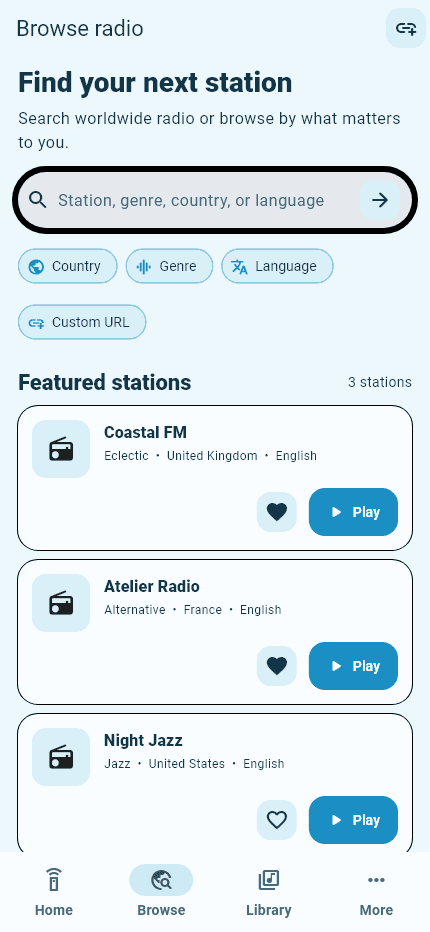
Beginnen Sie mit dem Namen der Station. Wenn mehrere Ergebnisse ähnlich aussehen, überprüfen Sie den Standort oder die Beschreibung, anstatt davon auszugehen, dass das erste Ergebnis korrekt ist. SoundTick bietet außerdem Länder-, Genre- und Sprachfilter zur Erkennung.
Probieren Sie einen Sender aus, den Sie kennen, bevor Sie unbekannte erkunden. Das Hören des erwarteten Programms bestätigt mehr als nur das Erkennen einer Ladeanzeige: Es zeigt Ihnen an, dass Sie den richtigen Sender ausgewählt haben und dass die Wiedergaberoute funktioniert.
Wählen Sie den Lautsprecher und starten Sie die Wiedergabe
Wählen Sie Ihren gewünschten SoundTouch-Lautsprecher aus, wählen Sie den Sender und starten Sie die Wiedergabe. Halten Sie die Anfangslautstärke niedrig, insbesondere wenn Sie einen Raum testen, in dem Sie nicht stehen.
SoundTick ist so konzipiert, dass es kompatible Radiosignale an den Lautsprecher sendet, anstatt den gesamten Telefonton über Bluetooth zu übertragen. Das macht nicht jeden Stream kompatibel und eliminiert nicht alle möglichen Abhängigkeiten.
Wenn Sie testen, ob das Hören selbstständig weitergeht, starten Sie die Station und sperren Sie das Telefon. Überprüfen Sie, was mit Ihrem tatsächlichen Modell, Ihrer App-Version und Ihrem Stream passiert. Eine erfolgreiche Wiedergabe im Vordergrund allein ist kein Beweis für jedes Hintergrundnutzungsszenario.
Speichern Sie eine kleine, nützliche Radiobibliothek
Speichern Sie Stationen, zu denen Sie zurückkehren, anstatt sofort Hunderte zu sammeln. Ein praktisches Startset könnte aus einem Nachrichtensender, einem Musiksender und etwas für leiseres Hören bestehen.
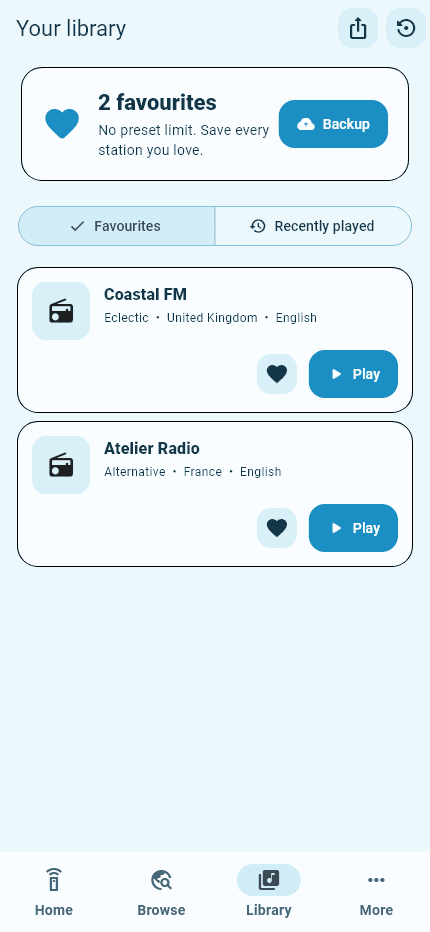
SoundTick bietet Favoriten, Hörverlauf und virtuelle Voreinstellungen. Dies sind Funktionen der App-Bibliothek. Sie stellen keinen Anspruch darauf dar, dass die physischen Nummerntasten des Lautsprechers wiederhergestellt wurden.
Nehmen Sie sich ein paar Tage Zeit, um zu bemerken, was Sie tatsächlich spielen. Eine kurze Liste zuverlässiger Sender ist oft nützlicher als eine lange Liste ungetesteter Lesezeichen.
Fügen Sie sorgfältig eine benutzerdefinierte Station hinzu
SoundTick unterstützt benutzerdefinierte Stream-URLs, aber die Homepage eines Senders ist nicht unbedingt sein Audiostream. Ein Browser-Player erfordert möglicherweise Skripte, Authentifizierung oder ein Format, das der Sprecher nicht verwenden kann.
Verwenden Sie eine legitime Stream-Adresse, die vom Sender bereitgestellt wird, sofern verfügbar. Gehen Sie nicht davon aus, dass eine aus der Adressleiste des Browsers kopierte URL geeignet ist, und erwarten Sie nicht, dass eine benutzerdefinierte URL ein Abonnement oder eine geografische Einschränkung umgeht.
Was tun, wenn ein Sender nicht abgespielt wird?
Wenn nur eine Station ausfällt, versuchen Sie es mit einer zweiten Station, bevor Sie Ihr Netzwerk ändern. Der erste Stream wurde möglicherweise verschoben, ist nicht mehr verfügbar oder unterstützt die Wiedergaberoute nicht mehr.
Wenn jede Station ausfällt, überprüfen Sie den ausgewählten Lautsprecher, seine Verbindung und den Zugriff der App darauf erneut. Ein funktionierender Suchbildschirm beweist nicht, dass das Telefon mit dem Lautsprecher kommunizieren kann.
Für eine umfassendere Diagnosesequenz verwenden Sie SoundTouch, Radio spielt nicht: Fehlerbehebung. Wenn das Gerät selbst fehlt, beginnen Sie mit der Fehlerbehebung bei der Lautsprechererkennung.
Häufig gestellte Fragen
Kann ich einen Sender außerhalb meines Landes hören?
Manchmal. Die Verfügbarkeit ist abhängig vom Sender, Verzeichnis und Stream. Eine internationale Auflistung ist keine Garantie für den Zugriff von jedem Standort aus.
Garantiert ein App-Abonnement, dass jede Station funktioniert?
Nein. Senderverfügbarkeit und Streamformate bleiben außerhalb der Kontrolle von SoundTick. Testen Sie Ihre regulären Sender und Lautsprecher, bevor Sie sich für ein Abonnement entscheiden.
Finden Sie Ihren Sender, wählen Sie Ihr Zimmer und machen Sie Radio wieder zu einem Teil Ihres Tages.
Entdecken Sie SoundTick oder lesen Sie, wie Sie SoundTouch wieder mit Wi-Fi verbinden.
SoundTick ist eine unabhängige Anwendung und ist weder mit der Bose Corporation verbunden noch wird sie von dieser unterstützt. Bose und SoundTouch sind Marken der Bose Corporation und werden hier zur Beschreibung der Kompatibilität verwendet.
Real SoundTick screens
See the relevant controls in the current app.
Quellen und Grenzen
Für diese Anleitung verwendete Beweise.
Produktanweisungen beschreiben das beabsichtigte Verhalten von SoundTick. Externe Ansprüche sind mit ihrer primären Quelle verknüpft. Die tatsächliche Kompatibilität hängt weiterhin vom Lautsprecher, der Firmware, den Telefonberechtigungen und dem getesteten Netzwerk ab.
- SoundTick: Funktionen und Hörworkflow Bewertet5. September 2026
- SoundTick: Fehlerbehebung bei der Lautsprechererkennung Bewertet5. September 2026
- Apple: Zugriff auf lokales Netzwerk auf iPhone und iPad Bewertet5. September 2026
- SoundTick: aktuelle App Store-Liste Bewertet5. September 2026
- SoundTick: bekannte Einschränkungen Bewertet5. September 2026
- SoundTick: Fehlerbehebung bei der Radiowiedergabe Bewertet5. September 2026
- SoundTick-Testmethodik
- Derzeit bekannte Einschränkungen
Verwandte Anleitung