
Réponse directe
Ce que vous devez savoir
Vous avez changé de routeur, déménagé ou mis à jour votre mot de passe Wi-Fi ? Votre haut-parleur SoundTouch a peut-être simplement besoin de nouveaux détails réseau. Le connecter au réseau et le découvrir dans une application de contrôleur sont deux étapes distinctes. Dans les versions SoundTick qui incluent la configuration des enceintes, utilisez cette fonctionnalité pour connecter une enceinte prise en charge au réseau Wi-Fi de votre choix. L'application Bose SoundTouch mise à jour conserve également l'installation et la configuration locales.
Disponibilité et limite de test
Ce guide décrit le flux de travail de configuration des enceintes présent dans le code produit iOS et Android partagé actuel. La disponibilité dépend de la version SoundTick installée. La publication de ce guide ne constitue pas une revendication d'acceptation de la version App Store ou Google Play, ni d'un test de configuration physique des enceintes terminé sur chaque modèle.
Vous avez changé de routeur, déménagé ou mis à jour votre mot de passe Wi-Fi ? Votre haut-parleur SoundTouch a peut-être simplement besoin de nouveaux détails réseau. Le connecter au réseau et le découvrir dans une application de contrôleur sont deux étapes distinctes.
Dans les versions SoundTick qui incluent la configuration des enceintes, utilisez cette fonctionnalité pour connecter une enceinte prise en charge au réseau Wi-Fi de votre choix. L'application Bose SoundTouch mise à jour conserve également l'installation et la configuration locales.
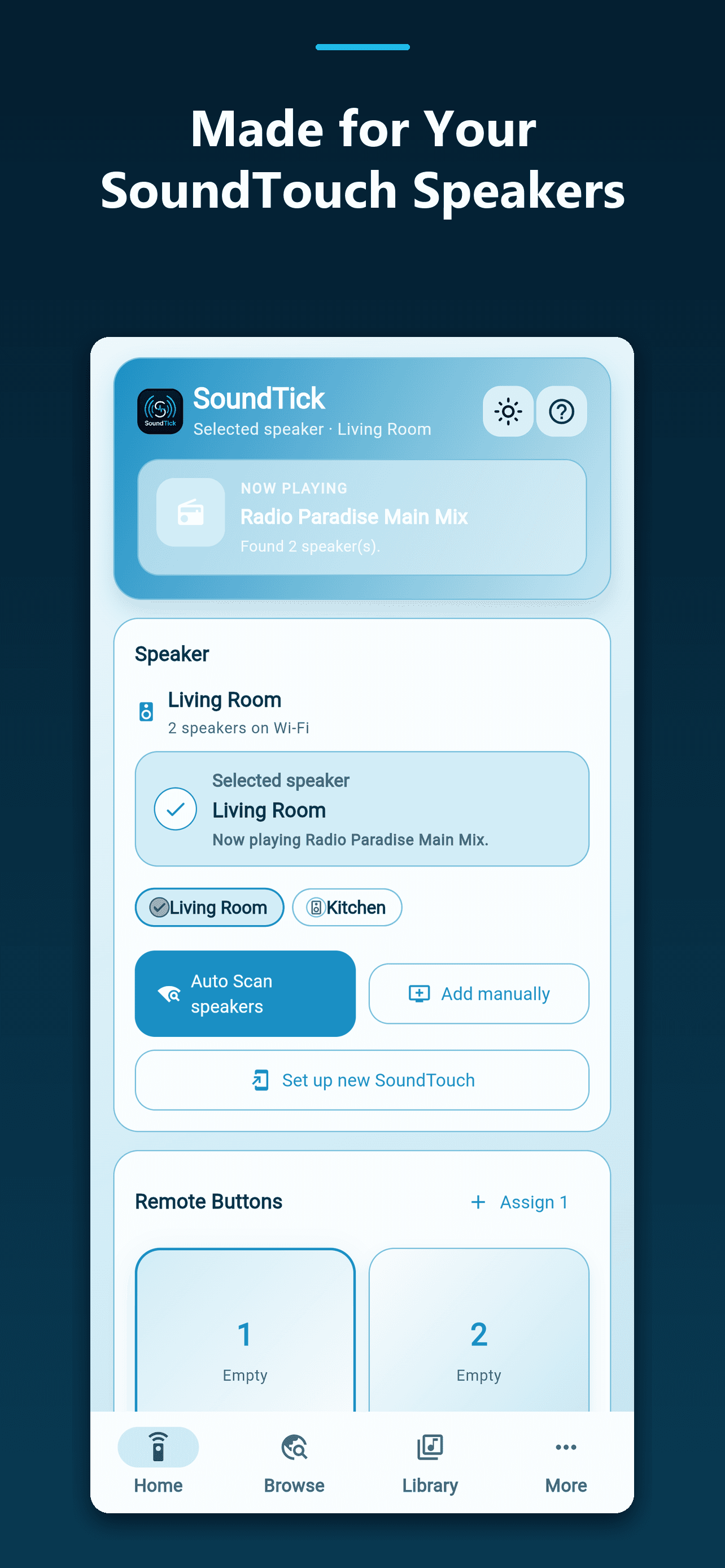
Real SoundTick screens
See the relevant controls in the current app.
Tout d’abord, décidez si la configuration est réellement nécessaire
Si l’enceinte est déjà en ligne et qu’un autre contrôleur peut la trouver, évitez de la reconfigurer immédiatement. Commencez par les autorisations et les vérifications de découverte dans SoundTick.
Si le nom du réseau ou le mot de passe a changé, une reconnexion sera probablement nécessaire. Le guide SoundTouch 10 du Bose décrit spécifiquement l'utilisation du mode de configuration lors du déplacement de l'enceinte vers un nouveau réseau.
Préparez le modèle exact de l'enceinte, le nom Wi-Fi et le mot de passe de la maison. Travaillez à proximité du haut-parleur pour pouvoir voir ses indicateurs d'état et répondre à toutes les invites de configuration.
Étape 1 : Mettez l’enceinte dans le mode de configuration approprié
Utilisez les instructions pour votre modèle exact. Les produits SoundTouch ne partagent pas tous les mêmes commandes, donc une combinaison de boutons pour un haut-parleur autonome ne doit pas être considérée comme s'appliquant à une barre de son ou à un adaptateur.
Pour les documents SoundTouch 10 et Bose contenant le préréglage 2 et le volume – ensemble pour passer en mode configuration. Suivez les instructions de l'indicateur Wi-Fi dans le guide du modèle plutôt que de remplacer une procédure de réinitialisation d'usine.
Une réinitialisation n'est pas la première étape de dépannage. Identifiez le problème réel avant d’effacer une configuration existante.
Étape 2 : ouvrez la configuration des enceintes dans SoundTick
Ouvrez la fonction de configuration et suivez ses invites de connexion pour le haut-parleur pris en charge. Approuvez la demande du système pour rejoindre le réseau de configuration temporaire de l’enceinte si nécessaire.
Un réseau de haut-parleurs temporaire est utilisé pour la configuration ; ce n'est pas votre connexion Internet domestique normale. Terminez la configuration guidée plutôt que de basculer manuellement entre les réseaux en cours de route.
Si la configuration des enceintes n'est pas présente dans votre version SoundTick installée, recherchez une mise à jour de l'application. Vous pouvez également utiliser l'itinéraire de configuration locale de l'application Bose, puis revenir à SoundTick pour la découverte et l'écoute.
Étape 3 : Fournissez les détails de la maison Wi-Fi
Choisissez le réseau domestique et saisissez soigneusement son mot de passe. Surveillez les noms de réseaux similaires, les majuscules et les espaces accidentels.
Utilisez un réseau pris en charge par l’enceinte. Si un routeur double bande provoque des problèmes de configuration, les conseils de dépannage du Bose recommandent de tester le réseau 2,4 GHz et de vérifier les paramètres du réseau invité. Il s'agit d'une étape de diagnostic et non d'une preuve que chaque modèle SoundTouch est limité à la même bande Wi-Fi.
N'affaiblissez pas la sécurité du réseau et n'ouvrez pas le réseau simplement pour terminer la configuration.
Étape 4 : Rejoignez la maison Wi-Fi et découvrez l'enceinte
Après la configuration, assurez-vous que le téléphone est de nouveau sur votre réseau domestique. Revenez ensuite à SoundTick et exécutez la découverte.
Sur iPhone, activez Paramètres → Confidentialité et sécurité → Réseau local → SoundTick. Sur Android, vérifiez les autorisations demandées par votre application installée plutôt que de supposer que les paramètres de iPhone s'appliquent.
Si la découverte automatique échoue, vérifiez la liste des périphériques du routeur pour le haut-parleur. SoundTick peut également utiliser une adresse IP locale actuelle. La saisie manuelle peut aider avec les restrictions de découverte, mais elle ne peut pas connecter un haut-parleur qui n'a jamais rejoint le réseau.
Étape 5 : Testez une session d’écoute complète
Sélectionnez une station, démarrez la lecture et réglez le volume. Puis arrêtez-le et redémarrez-le. Avec plus d’un haut-parleur, testez chacun individuellement avant de créer un groupe.
Enregistrez le réseau de travail et la version de l'application. Cela vous donne une référence utile si une modification ultérieure introduit un problème.
Questions fréquemment posées
Pourquoi mon haut-parleur est-il connecté mais toujours absent du SoundTick ?
Vérifiez si le téléphone et le haut-parleur peuvent communiquer sur le réseau. L'isolement des invités, les paramètres VPN ou les restrictions de découverte peuvent interférer même lorsque les deux appareils ont accès à Internet. Utilisez le guide des locuteurs introuvables.
Dois-je réinitialiser l’enceinte à chaque fois que je change de routeur ?
Ne commencez pas par là. Utilisez d’abord la procédure de reconnexion ou de configuration du modèle. Une réinitialisation d'usine est une opération distincte et ne doit être envisagée que lorsque les instructions applicables l'exigent.
Une fois la connexion établie, passez à la partie agréable : choisir à quoi jouer.
Découvrez comment trouver la radio Internet sur SoundTouch.
SoundTick est une application indépendante et n'est ni affiliée ni approuvée par Bose Corporation. Bose et SoundTouch sont des marques commerciales de Bose Corporation, utilisées ici pour décrire la compatibilité.
Sources et limites
Preuves utilisées pour ces orientations.
Les instructions du produit décrivent le comportement prévu du SoundTick. Les créances externes sont liées à leur source première. La compatibilité réelle dépend toujours du haut-parleur, du micrologiciel, des autorisations du téléphone et du réseau testé.
- Bose : mise à jour de fin de service pour SoundTouch Révisé5 septembre 2026
- Bose : Guide du propriétaire du SoundTouch 10 (modifications du réseau, page 14 en anglais) Révisé5 septembre 2026
- Bose : instructions du mode de configuration SoundTouch 10 dans son guide de mise à jour Révisé5 septembre 2026
- Bose : Dépannage de la configuration du réseau SoundTouch 10 Révisé5 septembre 2026
- Apple : accès au réseau local sur iPhone et iPad Révisé5 septembre 2026
- SoundTick : dépannage de la découverte des enceintes Révisé5 septembre 2026
- Méthodologie de test SoundTick
- Limites connues actuelles
Conseils associés