
Direkte Antwort
Was Sie wissen müssen
Bevor Sie einen SoundTouch-Lautsprecher in einen Schrank stellen, geben Sie ihm eine bestimmte Aufgabe. Ein nützliches Küchenradio oder eine vertraute Musikanlage im Arbeitszimmer können sich auch dann lohnen, wenn sich das ursprüngliche Software-Erlebnis verändert hat. Die folgenden Ideen kombinieren SoundTick-Funktionen, unterstützte Lautsprecheranschlüsse und praktische Hörgewohnheiten. Sie sind kein Versprechen, dass jede Funktion bei jedem Modell verfügbar ist; Überprüfen Sie zunächst die Fähigkeiten Ihres Lautsprechers.
Bevor Sie einen SoundTouch-Lautsprecher in einen Schrank stellen, geben Sie ihm eine bestimmte Aufgabe. Ein nützliches Küchenradio oder eine vertraute Musikanlage im Arbeitszimmer können sich auch dann lohnen, wenn sich das ursprüngliche Software-Erlebnis verändert hat.
Die folgenden Ideen kombinieren SoundTick-Funktionen, unterstützte Lautsprecheranschlüsse und praktische Hörgewohnheiten. Sie sind kein Versprechen, dass jede Funktion bei jedem Modell verfügbar ist; Überprüfen Sie zunächst die Fähigkeiten Ihres Lautsprechers.
1. Machen Sie es zu Ihrem Morgenradio
Wählen Sie eine Station, die Ihnen wirklich Spaß macht, und machen Sie sie zu Ihrem Standardstartpunkt für den Tag. Nachrichten, Gespräche oder Musik können gleichermaßen gut funktionieren.
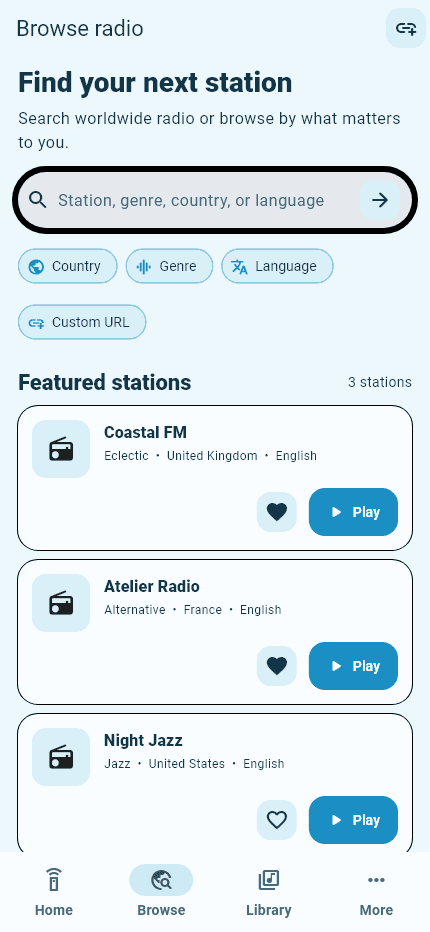
Mit SoundTick können Sie im Internetradio surfen und die Wiedergabe auf kompatiblen Lautsprechern steuern. Beginnen Sie mit einer zuverlässigen Station, bevor Sie eine größere Sammlung aufbauen.
2. Hören Sie sich eine vertraute Sprache oder einen vertrauten Ort an
Verwenden Sie Radio Discovery, um nach einem Sender zu suchen, der mit Ihrer Heimatstadt, einem Land, das Sie besucht haben, oder einer Sprache, die Sie lernen, verbunden ist. Die Suche und Filter von SoundTick bieten unterschiedliche Ausgangspunkte.
Machen Sie dies zu einem Hörexperiment und nicht zu einer Aufgabe, die es zu erledigen gilt. Probieren Sie während der Zeit, in der Sie normalerweise hören, ein paar Sender aus und behalten Sie die Sender, die Ihnen gefallen.
3. Erstellen Sie eine Bibliothek, die Sie tatsächlich verwenden werden
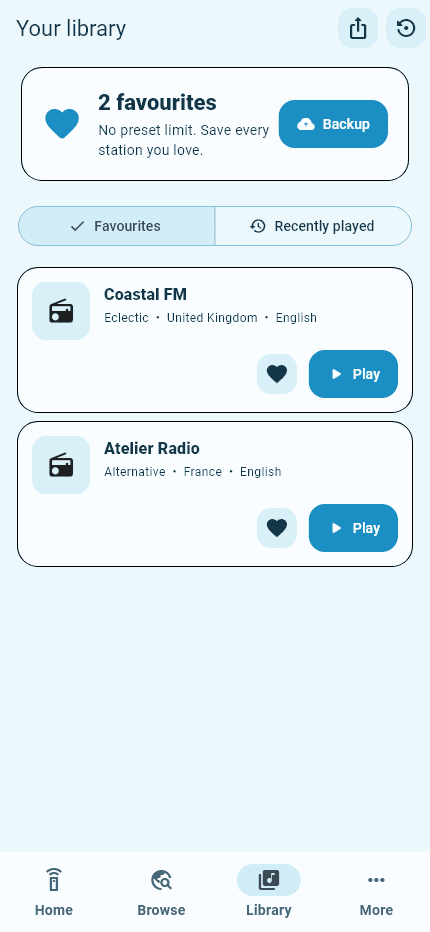
Speichern Sie Favoriten zu realen Situationen: Frühstück, konzentriertes Arbeiten, Kochen und ein ruhiger Abend. SoundTick unterstützt Favoriten und den aktuellen Hörverlauf.
Eine kleine Sammlung ist einfacher zu navigieren. Entfernen Sie einen Sender, wenn Sie ihn regelmäßig überspringen, anstatt ihn in der Liste zu belassen, nur weil Sie ihn einmal gespeichert haben.
4. Nutzen Sie virtuelle Voreinstellungen für einen kürzeren Weg zum Radio
Eine virtuelle Voreinstellung gibt einem Sender einen geeigneten Platz innerhalb von SoundTick. Es handelt sich um eine telefonbasierte Verknüpfung und nicht um eine neu programmierte physische Taste am Lautsprecher.
Verwenden Sie diese Verknüpfungen für die Stationen, zu denen Sie am häufigsten zurückkehren. Informieren Sie sich für praktisches Hören ohne Telefon über die separaten Anforderungen für die Wiederherstellung physischer Voreinstellungen.
5. Halten Sie den Lautstärkeregler in Reichweite
Die Lautstärkeregelung aus der Ferne ist eine kleine Annehmlichkeit, die jeden Tag wertvoll wird. SoundTick bietet Wiedergabe- und Lautstärkesteuerung für kompatible Geräte.
Testen Sie die Bedienelemente zunächst, indem Sie in der Nähe des Lautsprechers stehen. Wenn Sie einen anderen Raum auswählen, überprüfen Sie dessen Namen und beginnen Sie ruhig, anstatt davon auszugehen, dass er die gleiche Lautstärke hat, wie Sie ihn verlassen haben.
6. Bringen Sie kompatible Räume zusammen
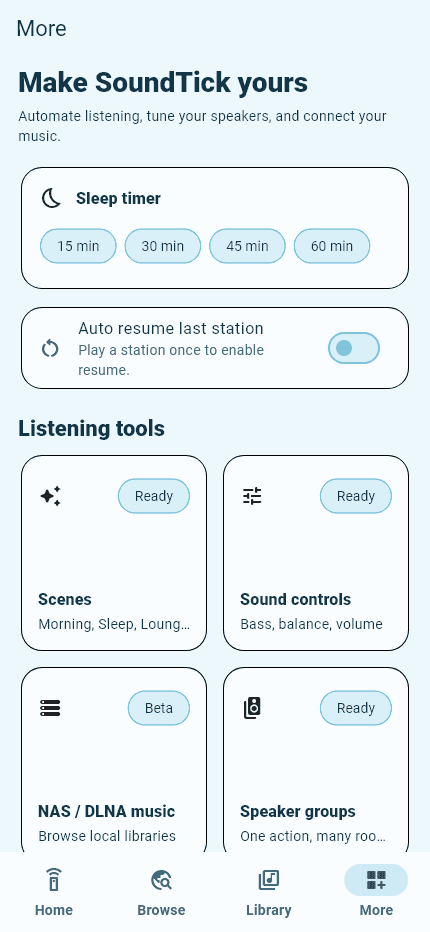
Sofern Ihr Setup dies unterstützt, kann SoundTick kompatible Lautsprechergruppen steuern.
Versuchen Sie es mit einer Zwei-Raum-Routine, bevor Sie sie erweitern: vielleicht die Küche und den Essbereich, während Sie eine Mahlzeit zubereiten. Bestätigen Sie beide Lautsprecher einzeln und testen Sie dann die Gruppe mit der Quelle, die Sie tatsächlich verwenden möchten.
7. Hören Sie weiterhin über Ihre Musikdienst-App
Sie müssen eine Verbindung, die Ihnen bereits passt, nicht aufgeben. Bei unterstützten Modellen können Sie mit Bluetooth oder AirPlay eine entsprechende Telefon-App-Hörroute nutzen; Spotify-Benutzer können auch Spotify Connect überprüfen.
Verwenden Sie SoundTick, wenn Sie den Radio-Workflow wünschen, und behalten Sie eine andere Route für die Inhalte bei, die Sie woanders bevorzugen.
8. Stellen Sie die Verbindung nach einem Umzug wieder her
Ein Wechsel von Wi-Fi muss nicht bedeuten, dass der Sprecher aus dem Verkehr gezogen wird. Geben Sie mithilfe des korrekten Einrichtungsverfahrens die neuen Netzwerkdetails ein und bestätigen Sie dann die Erkennung und Wiedergabe.
Unser Setup-Leitfaden SoundTouch Wi-Fi trennt die Netzwerkkonfiguration von App-Erkennungsproblemen, sodass Sie den richtigen Schritt beheben können.
9. Stellen Sie einen funktionierenden Lautsprecher in einen Raum, in dem er benötigt wird
Ein Lautsprecher, der nicht mehr zu Ihrem Haupthörsystem passt, passt möglicherweise immer noch in ein Arbeitszimmer, ein Gästezimmer oder einen Hobbyraum. Testen Sie zunächst die Verbindung und Steuerung am neuen Standort.
Geben Sie ihm einen Zweck, bevor Sie Zubehör hinzufügen. Eine sinnvolle Einzelraumkonfiguration ist ein besseres Ergebnis als eine aufwändige Anordnung, die niemand gerne nutzt.
10. Treffen Sie eine wohlüberlegte Upgrade-Entscheidung
Benutzen Sie den aktuellen Sprecher lange genug, um herauszufinden, was wirklich fehlt. Notieren Sie sich die Funktion, die Sie benötigen, und vergleichen Sie dann deren Beibehaltung, das Hinzufügen von Software oder Hardware und den Austausch.
Lesen Sie für diese Entscheidung die Alternativen Bose SoundTouch. Bewahren Sie SoundTouch-Geräte in einem sicheren privaten Netzwerk auf: Laut Bose erhalten diese Systeme keine Software- oder Sicherheitsupdates mehr.
Behalten Sie die nützlichen Teile Ihres Setups
Das Ziel besteht nicht darin, jede alte Interaktion um jeden Preis zu bewahren. Es geht darum, weiterhin Freude an Geräten zu haben, die in Ihrem Zuhause immer noch eine wertvolle Rolle spielen.
Beginnen Sie mit einer Station, einem Raum und einer Routine.
Probieren Sie SoundTick mit Ihren kompatiblen Lautsprechern aus.
SoundTick ist eine unabhängige Anwendung und ist weder mit der Bose Corporation verbunden noch wird sie von dieser unterstützt. Bose und SoundTouch sind Marken der Bose Corporation und werden hier zur Beschreibung der Kompatibilität verwendet.
Real SoundTick screens
See the relevant controls in the current app.
Quellen und Grenzen
Für diese Anleitung verwendete Beweise.
Produktanweisungen beschreiben das beabsichtigte Verhalten von SoundTick. Externe Ansprüche sind mit ihrer primären Quelle verknüpft. Die tatsächliche Kompatibilität hängt weiterhin vom Lautsprecher, der Firmware, den Telefonberechtigungen und dem getesteten Netzwerk ab.
- SoundTick: Lautsprecherkompatibilität Bewertet5. September 2026
- SoundTick: aktuelle Google Play-Liste Bewertet5. September 2026
- SoundTick: Funktionen und Hörworkflow Bewertet5. September 2026
- Bose: SoundTouch End-of-Service-Listening-Leitfaden Bewertet5. September 2026
- Bose: SoundTouch 10 Besitzerhandbuch (Netzwerkänderungen, Englisch Seite 14) Bewertet5. September 2026
- Bose: SoundTouch-Update zum Ende des Dienstes Bewertet5. September 2026
- SoundTick-Testmethodik
- Derzeit bekannte Einschränkungen
Verwandte Anleitung